jueves, 14 de abril de 2011

REDES SOCIALES

twitter.

¿Qué es Twitter?

Si pudieses lanzar un breve mensaje al mundo, ¿cuál sería?

Sea el que sea, lo podrás hacer con Twitter. Se trata de un sistema que permite publicar mensajes cortos, de hasta 140 caracteres, llamados tweets. De esta forma, cada usuario va generando información acerca de sí mismo y de su realidad, y con ello va creando un microblog que podrán leer el resto de usuarios.

Su punto fuerte es precisamente la brevedad de los mensajes, que suelen aportar información clara y específica. Esto, junto con su enorme popularidad a nivel internacional, convierte Twitter en la herramienta perfecta para mantenerse al día en cualquier tema, tanto del ámbito personal como del profesional.

Al contrario que otras redes sociales como Facebook o Tuenti, Twitter no tiene como misión almacenar información personal o compartirla con un círculo cerrado de gente, sino que está enfocado a la difusión pública. A mover la información. Lo normal es utilizarlo para mencionar noticias de terceros, opinar, recomendar o comentar vivencias propias, de forma abierta para el resto de usuarios. El enfoque, por supuesto, dependerá de cada uno. Pero si siempre has querido tener un blog y no dispones de tiempo para administrarlo y escribir artículos extensos, esta opción es la ideal para ti para hacer oír tu voz en internet. Y por supuesto, para escuchar.

Twitter slogan

Registro y acceso

Como en la mayoría de casos, es necesario registrarse en la página web para poder utilizar el servicio, aunque éste es totalmente gratuito.

Verás que se trata de un proceso muy sencillo:

  1. Rellenar los datos básicos: tu nombre, usuario, correo y contraseña.
  2. Buscar a amigos, familiares o cualquier otra persona por nombre o desde tu agenda de direcciones de correo. Puedes dejar este paso para más adelante.
  3. Acceder al correo que hayas indicado en el registro y hacer clic sobre el enlace para confirmar tu identidad.

Una vez hayas creado la cuenta, podrás identificarte en futuros accesos introduciendo tu nombre y contraseña. A medida que lo utilices, una serie de mensajes te irán guiando y mostrando las distintas opciones y posibilidades que ofrece.

¡Sígueme!

Como miembro de la comunidad puedes generar contenidos o bien consultar los tweets de otros usuarios.

Generar contenido es tan sencillo como escribir un texto o enlace en el recuadro que encontrarás en el apartado Inicio. A la derecha verás el número de caracteres que te quedan por utilizar.

Mi primer Tweet

Si alguien está interesado en tus publicaciones podrá seguirte, convirtiéndose así en tu Seguidor. De esta forma tus mensajes aparecerán directamente en su apartado de Inicio, junto con los del resto de personas a las que siga.

Puedes ver quién te sigue haciendo clic sobre el enlace Seguidores.

Acceder a facebook

Junto a cada seguidor encontrarás unos botones que te permitirán realizar acciones como:

Opciones de seguidor

- Seguirlo.

- Enviarle un mensaje directo, que será de ámbito privado.

- Bloquearlo para evitar que acceda a la información que publicas.

- Denunciarlo para que sea expulsado, si te he agregado únicamente para enviarte publicidad intrusiva (spam).

El resto de opciones las iremos comentando a lo largo del artículo.

Del mismo modo, si te interesa conocer las novedades de alguien, podrás seguirle. Para ello, búscale desde la herramienta Buscar gente del menú superior y pulsa su botón Seguir.

Acceder a facebook

Piensa que puedes ser seguidor de cualquier persona, no sólo de conocidos. De hecho es frecuente que la gente utilice Twitter para seguir los comentarios de su actor, periodista, escritor o músico favorito. También a nivel de empresa puede resultar útil estar en contacto con las novedades de partners, clientes o comerciales.

Para ver a quién sigues actualmente, puedes hacer clic en Siguiendo.

El listado de personas a las que sigues también dispone de botones de acción, que serán casi idénticos a los que ya hemos visto. La diferencia radica en que no dispondremos de la opción de enviar mensajes privados y, obviamente, la opción Seguir cambiará por Dejar de seguir.

Listas

Sabemos que desde la opción Inicio podemos ver la actividad más reciente de las personas a las que seguimos y que para ver los tweets de una persona en concreto, haremos clic sobre su nombre, pero ¿qué ocurre si queremos ver únicamente un tipo de contactos? Por ejemplo, sólo las novedades de nuestros clientes o de nuestros amigos.

Para eso utilizamos las listas. Son un recurso útil para agrupar y clasificar los contactos en distintas categorías.

El potencial de las listas en Twitter, sin embargo, está más allá de la simple clasificación: se comportan como entidades independientes. Es decir, podemos ser seguidores de una lista creada por una tercera persona, al igual que alguien puede hacerse seguidor de una de nuestras listas.

Crear una Nueva lista es tan fácil como hacer clic en el botón de listas de cualquier persona. Para incluir a alguien en esa lista, simplemente deberemos marcar su casilla correspondiente. Ten presente que una persona puede estar en más de una lista a la vez y que no es imprescindible que se trate de alguien a quien sigues o que te sigue.

Nueva lista

La nueva lista aparecerá en el menú lateral y haciendo clic sobre ella veremos los últimos tweets de las personas que la forman.

Peculiaridades

Bien, ya conocemos el funcionamiento básico de Twitter, y sabemos cómo establecer comunicación. Sin embargo es muy posible que a la hora de la verdad no entendamos nada de lo que estamos leyendo. Pongamos por ejemplo el siguiente tweet:

Tweet ejemplo

Lo primero que vemos es el nombre de usuario de quien escribió el tweet. Lo siguiente que nos llama la atención es que algunas palabras del mensaje tienen formato de enlace y van precedidas por una arroba @ o una almohadilla #.

La arroba @ (ALT GR + 2) referencia a otro usuario de Twitter:

- Permite que quien lee el mensaje pueda ver directamente la página del aludido.

- Además, la persona a la que se referencia dispondrá de un listado de todos los tweets en los que se habla de él o ella. Para ver los mensajes en que se te ha nombrado, deberás hacer clic en la opción @TuNombre, del panel lateral derecho.

Las referencias se pueden incluir de forma manual, o bien automáticamente pulsando el botón Responder en el tweet de otra persona o desde el botón Mencionar. En estos últimos casos se escribirá al principio de tu nuevo mensaje.

La almohadilla # o Hashtag (ALT GR +3) en cambio sirve para marcar una determinada palabra como palabra clave. Como posiblemente sabrás, las web 2.0 utilizan etiquetas, es decir palabras clave descriptivas, para organizar y clasificar la información. El hecho de etiquetar de esta forma nuestros tweets permite que se clasifiquen junto con tweets de otras personas que hablan del mismo asunto. De esta forma y simplemente con un clic se abrirá una página con contenido relacionado.

Normalmente se indican las etiquetas al final del mensaje. El siguiente tweet ¡¡Goooool!! #futbol se vería clasificado en el apartado de fútbol. Pero también podemos simplemente incorporarlas dentro del mensaje, para aprovechar mejor el escaso espacio de que disponemos. Por ejemplo: Acabo de llegar del #cine de ver #origen y la verdad es que se me ha hecho un poco larga, aunque a mis amigos les encantó. ¿Y a vosotros?

A la hora de incluir etiquetas, debemos tener en cuenta que ésta sólo abarcará una única palabra. Es decir, que la etiqueta #cine de terror no sería válida. El sistema interpretaría como etiqueta la palabra cine, y el resto como parte del mensaje. Por eso en el ejemplo vemos que no se ha utilizado como etiqueta #dudas existenciales, sino #dudasexistenciales.

Sacarle el máximo partido

Twitter siempre ha sido un sistema muy simple, pero con una gran ventaja: su flexibilidad.

Su API ha permitido que se desarrollen infinidad de aplicaciones que nos ayudan a explotar y mejorar su funcionalidad:

- Buscadores, como twubs.com, twazzup.com o el de la propia página: search.twitter.com.

- Programas de escritorio como tweetdeck o enfocados a utilizar Twitter en distintos tipos de dispositivos.

- Páginas dedicas a acortar direcciones de internet para que ocupen poco espacio en el mensaje, como aurl.es o bit.ly.

- Páginas dedicas a alojar fotografías o vídeos para poder compartirlos en Twitter, como twitpic.com o twitvid.com.

Y un largo etcétera, que seguro te ayudará a sacar el máximo partido a esta potente herramienta.


DANIELA MENDOZA JIMENEZ.
ALEJANDRA RIVERA FRECH.

REDES SOCIALES

facebook.


¿Qué es Facebook?

Página principalFacebook es un servicio gratuito que permite conectar a las personas en internet. Si somos usuarios registrados en su página web, podremos gestionar nuestro propio espacio personal: crear álbumes de fotos, compartir vídeos, escribir notas, crear eventos o compartir nuestro estado de ánimo con otros usuarios de la red.

El gran número de usuarios de que dispone, la aceptación que ha tenido, y las facilidades de accesibilidad que ofrece, como el acceso a la plataforma desde terminales móviles, ha permitido que esta red haya crecido muy rápidamente en poco tiempo.

La principal utilidad de esta página es la de compartir recursos, impresiones e información con gente que ya conoces (amigos o familiares). Aunque también se puede utilizar para conocer gente nueva o crear un espacio donde mantener una relación cercana con los clientes de tu negocio.

Además, tiene un componente importante de interactividad. Posee una serie de mini aplicaciones disponibles, como por ejemplo juegos que permiten interactuar con otros usuarios. Por otra parte permite desarrollar aplicaciones que puedan ser utilizadas desde la página web.

Cómo acceder

Formulario inicialPara tener acceso a Facebook sólo hay que entrar en su página web y rellenar un formulario indicando tus datos personales. Dispones de una versión del portal en español.

En la página principal te pedirá unos datos básicos, pero más adelante podrás rellenar tu perfil con datos más detallados. El proceso de alta es muy intuitivo.

Luego, para acceder a tu cuenta, lo único que tendrás que hacer es introducir el correo electrónico que hayas asociado a tu cuenta Facebook y la contraseña que hayas elegido, en la zona superior de inicio de sesión.

Acceder a facebook

Primeros pasos

Los primeros pasos a dar cuando te unas a la red social serán:

- Añadir como amigos a las personas que conozcas.

- Compartir información.

- Configurar tu cuenta de usuario a tu gusto.

Para compartir información con la gente, lo habitual es que los añadas a tus amigos.

- Puedes buscar a las personas de forma manual, desde el buscador superior, introduciendo su nombre y apellidos o su correo electrónico. A continuación, deberás pulsar el botón Añadir a mis amigos y esperar a que esa persona acepte tu invitación. También se puede dar el caso contrario, que alguien te trate de agregar a su lista. En ese caso, recibirás un aviso y te aparecerá en la sección Solicitudes, en la zona derecha de la página.

- También puedes enviar varias solicitudes a la vez. Para ello, pulsa el botón superior Buscar amigos Buscar amigos. Verás que puedes importar una lista de contactos desde un correo electrónico, Outlook o un archivo de contactos. Utiliza el medio que te resulte más cómodo.

Facebook también se puede utilizar para reencontrarte con personas con las que has perdido el contacto. Es posible que no las encuentres por correo electrónico o nombre, pero desde la opción de Buscar amigos también podrás buscar por colegio o centro de trabajo y si las personas indicaron esta información en su perfil personal aparecerán.

Para compartir información con tus amigos, puedes pulsar sobre el nombre de uno de ellos y escribir en su muro, hacer comentarios en publicaciones o fotos, o subir tu propio material en la página.

Es recomendable que "pierdas" cierto tiempo en configurar tu cuenta, especialmente las opciones de privacidad, para luego no llevarte disgustos y utilizarlo cómodamente. Para ello haz clic sobre la opción Cuenta, arriba a la derecha.Menú Cuenta

- Configuración de la cuenta: Te permite cambiar los datos de tu cuenta de facebook y opciones interesantes, como lasNotificaciones. Las notificaciones son avisos que te llegan a tu correo electrónico cada vez que "sucede algo" en facebook. Por ejemplo, cuando alguien hace un comentario en una fotografía donde sales o intentan agregarte a tu lista de amigos. Es interesante que desactives los eventos que no quieres que te sean comunicados, para evitar que tu correo electrónico se colapse de mensajes de Facebook. También desde este apartado podrás Activar un teléfono para editar los contenidos de tu facebook a través del móvil. Un consejo es que no permitas que se utilice tu imagen para los anuncios que se muestran en la página. Podrás desactivar esta opción eligiendo Nadie en el apartado Anuncios en facebook.

- Configuración de privacidad: Te recomendamos que visites todas y cada una de las opciones de privacidad y las configures con atención. Selecciona quién puede o no puede ver los contenidos que publicas, tus datos de contacto o qué aplicaciones de facebook podrán tener acceso a tu perfil.

Opciones de privacidadPuedes elegir entre Todos, Amigos de amigos, Sólo mis amigos o Personalizar. Si pulsasPersonalizar una ventana te permitirá elegir Sólo yo, para que nadie vea el contenido excepto tú, o Personas concretas. También podrás realizar restricciones, por ejemplo indicando que un comentario es público para todos tus amigos, excepto para tu jefe.

Para ello te resultará muy útil organizar tus contactos en listas. De esta forma podrás, por ejemplo, indicar que un determinado álbum de fotos lo pueden ver tus amigos, pero no tus familiares o compañeros de trabajo, por ejemplo. En el próximo apartado veremos cómo hacerlo.

A pesar de que tengas cuidado, facebook no es perfecto y comete errores que pueden comprometer la privacidad del sitio. También es susceptible de cambiar los términos y condiciones de su servicio, por lo que siempre te aconsejaremos que, lo que no quieras que se difunda, no lo cuelgues en internet. Suena obvio, pero es un error muy frecuente, y ciertos comentarios y fotos pueden comprometerte en un futuro. Piensa que en cualquier momento las personas que acceden a una información pueden guardar una copia. Además, cada vez existen más empresas que consultan la información pública de los usuarios de redes sociales. Por ejemplo, para informarse de las personas que van a entrevistar para un determinado puesto de trabajo.

Organizar tus contactos en listas

Listas de amigosPara una mejor gestión de tu privacidad, lo ideal es que organices tus contactos en lo que Facebook denomina Listas.

Pulsa en Cuenta y elige Editar amigos. Verás que la página principal cambia y aparecen opciones para buscar nuevos amigos, pero si te fijas en el menú izquierdo también apreciarás que las opciones han cambiado. Si haces clic en Todas las conexiones verás toda la gente que tienes en tu lista de amigos.

Pulsa el botón Crear nueva lista de la zona superior central. Se abrirá una ventana donde deberás indicar el nombre de la lista, por ejemplo Familiares y a continuación haz un clic sobre los contactos que quieras incluir en ella. Verás que se marcan en azul. Cuando termines, deberás pulsar el botón Crear lista y ya está.

Una persona puede estar englobada en tantas listas como desees. Por ejemplo, puede pertenecer a tu grupo Amigos y Compañeros de universidad a la vez.

Clasificar a la gente, además de permitirte establecer una privacidad más individualizada, te permitirá ver de un simple golpe de vista toda la actividad reciente o enviar un mismo mensaje a una determinada lista.

Estructura de la página y principales funciones

Bueno, pues ya estamos listos, ¿y ahora qué?

Pues ahora sólo queda empezar a compartir contenidos o simplemente mantenerte informado de las novedades de tus contactos.

Vamos a ir viendo el menú superior desde donde se accede a todas las opciones:

Menú

Los iconos de la izquierda muestran las Notificaciones. Te avisa si hay novedades, solicitudes de amistad o mensajes nuevos, pendientes de ser leídos y cuántos. Notificaciones

Luego encontramos un cuadro de búsqueda, que nos permite buscar amigos, grupos, etc.

Y a la derecha está el menú principal de Facebook. Vamos a ver qué opciones tienen y cómo y qué se mostrará en la página en cada ocasión:

Menú de Inicio La página que se muestra una vez introduces tus datos de acceso es la de Inicio. En ella verás las publicaciones de tus amigos en la zona central y en el menú izquierdo podrás elegir qué contenidos quieres ver: las fotos de tus amigos, la lista de contactos, los eventos a los que te han invitado, o los mensajes que os habéis enviado. Podríamos pues definir la zona Inicio como la puesta en común del material compartido por toda la gente que conoces.

Se trata de la página principal, por lo que tiene acceso directo a las opciones más utilizadas en el día a día. Encontrarás, también en el menú izquierdo, enlaces a Aplicaciones, Juegos, Grupos, etc.

En la zona derecha verás las Solicitudes de amistad, invitaciones a grupos o eventos, etc. entre otra información de utilidad.

Desde la opción Perfil tendrás acceso a toda tu información propia. Tanto tus datos personales y el acceso a tu perfil, en la zona izquierda, como a tus contenidos propios, en la zona central.

Éstos contenidos los encontrarás organizados en pestañas: Muro, Información, Fotos, Eventos, Notas, etc. Puedes personalizar qué apartados visualizar pulsando sobre el +.

Pestañas del perfil- En el Muro: Puedes escribir lo que estás pensando, compartir un enlace para referenciar una noticia que te ha gustado, etc. Es como tu tablón de anuncios dirigido a tus amigos. Puedes adjuntar material en tus comentarios como vídeos o fotos. Además, puedes establecer quién puede leer tu comentario.

- En Información verás tus datos personales y podrás modificarlos.

- Fotos contiene las fotos propias que has subido, que se organizan en álbumes. Desde aquí deberás subir las fotos y crear álbumes nuevos.

También contiene las fotos en que has sido etiquetado, es decir, las fotos de ti, de forma que si alguien tiene una foto en que salgas y la etiqueta con tu nombre de usuario, aparecerá en tu facebook automáticamente.

- Como los comentarios que se publican en el muro tienen sus limitaciones en cuanto a extensión, se utilizan las Notas para redactar noticias, relatos o historias de una mayor extensión.

- En Eventos encontrarás tus eventos próximos. Por ejemplo, si has creado un evento para invitar a todos tus amigos a tu fiesta de cumpleaños, desde ahí podrás acceder a él, gestionar las invitaciones, realizar comentarios y compartir información o fotos relacionadas con el tema.

- Enlaces está enfocada a referenciar otras páginas web que te resulten interesantes.

- También podrás compartir Vídeos.

Si has añadido una nueva pestaña, siempre podrás quitarla situándote en ella y haciendo clic en el pequeño dibujo del lápiz. Esto te permitirá elegir Eliminar pestaña.

Editar pestaña Eliminar pestañas

Ya hemos visto cómo utilizar la opción Buscar amigos para importar contactos, buscarles por apellidos o correo e incluso por centro de estudios o de trabajo. Sólo queda comentar las Sugerencias. El sistema suele mostrar como sugerencias a personas que piensa que puedes conocer: por ejemplo, a los amigos de tus amigos, de forma que puedas enviarles solicitudes de amistad.

Si te has quedado con dudas, desde la opción Cuenta podrás acceder al Servicio de ayuda. También desde este menú podrás Salir de facebook. Es recomendable que utilices esta opción cuando termines de visitar la página, especialmente si estás utilizando un ordenador compartido, para evitar que pueda acceder a tu cuenta y suplantar tu identidad.

Chat Nos queda comentar un último aspecto: el Chat. En la zona inferior derecha de la página existe un pequeño recuadro que podemos utilizar como un programa de mensajería instantánea muy básico. Posee una lista de los amigos que están conectados en cada momento, para poder hablarles en tiempo real. Podrás, desde la opción Lista de amigos, elegir qué categoría quieres visualizar o establecer unas Opciones básicas.

Los grupos

Hasta ahora hemos conocido cómo es el entorno y cómo compartir información de tú a tú con tus amigos. Pero también es posible crear agrupaciones de usuarios. Esto se consigue mediante los grupos. Lo habitual es que los grupos se creen para encontrar a gente con intereses similares.

Existen grupos de todo tipo, e incluso se han creado gran número de ellos dedicados únicamente a conseguir muchos integrantes en poco tiempo u homenajear personas, artistas o situaciones cuotidianas. Por ejemplo: Señoras con la bolsa en la cabeza cuando llueve o Yo también iba a la papelera a sacar punta para hablar con mis amigos.

Cualquiera puede crear un grupo, de forma sencilla y gratuita, y de cualquier temática. Desde la página Inicio, pulsando el enlace Grupos del menú izquierdo, accederás a los grupos a los que estás unido y encontrarás un botón para Crear un grupo. Botón Crear un grupo

Al hacerlo lo configuraremos a nuestro gusto, pudiendo permitir que la gente se una al grupo o se haga admirador. Si es público, privado o secreto, quién lo administrará, etc. El grupo sólo se eliminará si no tiene miembros, es decir, que si deseas eliminarlo definitivamente tendrás que expulsar a todo el mundo de él y a continuación abandonarlo tú mismo.

Grupo aulaclic

Facebook para empresas

Si lo que quieres es aprovechar facebook para lanzar tu negocio, probablemente no te interesará ni una cuenta personal ni un grupo, sino una página. Desde el siguiente enlace podrás acceder al formulario para crear una página corporativa.

Deberás escoger si la página trata de un local, una determinada marca o un artista o personaje público. Luego, registrarás el nombre de la misma (que ya no podrás modificar, así que piénsalo bien) y listo. Dale un aspecto atractivo y cuando hayas terminado, publícala.

Como página corporativa que es, tiene opciones como realizar mailings a las personas suscritas (admiradores), publicar noticias o promocionar la página a través de los anuncios de facebook. Además, se puede enlazar con un blog para que se publiquen automáticamente las entradas del mismo, o delegar su administración.

Página corporativa

Es muy importante para crear una buena imagen de empresa en Facebook que la información empresarial se limite a la página, y que quien se dirija a los clientes utilice una cuenta personal con nombre y apellidos, en vez de utilizar una cuenta con la razón social de la empresa. La filosofía de este entorno es precisamente acercarse al cliente de una forma transparente, sin máscaras, y mantener un contacto directo y fluído con ellos.

Muchas empresas cometen el error de utilizar facebook de la misma forma que utilizarían una web empresarial: sin mantener la comunicación con la gente. Además, presentan la misma información que se puede encontrar en su portal. Se trata en cambio de abrir una nueva vía de comunicación con el cliente, sin resultar intrusivo o molesto, sin abusar de los correos y presentando contenidos exclusivos o ventajas que induzcan a la gente a hacerse admiradora. Si la empresa resulta lo suficientemente atractiva, serán ellos quienes se dirigan al portal principal o el blog que se indique en la página de facebook.

La idea no es vender el producto en sí, sino más bien darse a conocer. Si alguien se hace admirador de tu página, todos los amigos que tenga tendrán constancia del hecho, de forma que funcionará como una recomendación boca a boca pasiva.


ALEJANDRA FRECH
DANIELLA MENDOZA JIMENEZ

¿Como crear un blog?

¿Que es un blog?
-Es una forma sencilla y gratis de publicar en Internet tu diario y todas las experiencias, comentarios, ideas... que quieras compartir, Sin esfuerzo, escribiendo en el teclado y siguiendo una sencillas instrucciones tendrás tu página web que actualizarás siempre que lo desees.


Crear un blog de Blogger en 4 pasos
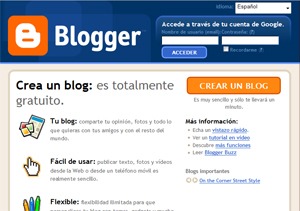
Paso 1: Si no tenemos una cuenta de Google, entonces crear la cuenta debería ser nuestro primer paso, caso contrario el primer paso es ir a Blogger.com y hacer click en “Crear un Blog”
crear-un-blog-gratis-paso-1
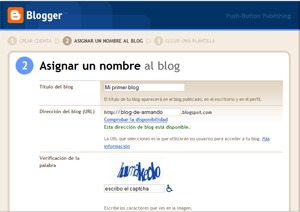
Paso 2: Escribimos el nombre que queremos para el blog, luego elegimos la URL por la cual accederán los usuarios, completamos el captcha y le damos click a “Continuar”.
crear-un-blog-gratis-paso-2
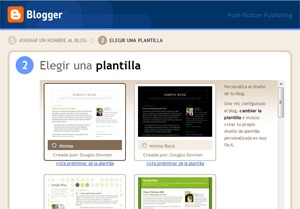
Paso 3: Elegimos una plantilla para el blog, esta plantilla la podemos cambiar luego en cualquier momento y hay muchos sitios web con galerías de plantillas que podemos descargar y luego utilizar en nuestro blog para darle una apariencia más acorde a la temática que hayamos elegido.
crear-un-blog-gratis-paso-3
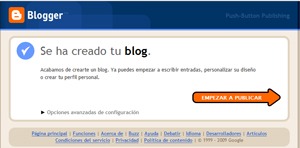
Paso 4: Ya podemos empezar a publicar! Tambien tenemos acceso a muchos gadgets que nos permiten personalizar nuestro blog fácilmente y como Blogger es una aplicación de Google podemos publicar anuncios de adsense y otros servicios sin tocar nada de código.
crear-un-blog-gratis-paso-4
Blogger es una plataforma ideal para la gente que no quiere tocar código ya que tiene muchos gadgets listos para usarse con un par de clicks, el manejo es MUY intuitivo y bastante personalizable.
Otro buen punto es que hay una gran variedad de sitios web enteramente dedicados a ofrecer plantillas o themes gratis para cambiar la apariencia de nuestro blog y tutoriales para realizar cambios bastante puntuales… es sólo cuestión de hacer una pequeña búsqueda.


ay algunas normas informales que debes tener en cuenta en el momento de empezar a hacer tu blog.
  • Enlaces. Si citas una fuente o copias contenidos de otra página, debes ofrecer el enlace a la fuente original.
  • Reproducción de contenidos: Si copias contenidos de otro sitio, bien para difundirlos, bien para hacer algún comentario personal al respecto, debes al menos informar al autor original. Supone una cortesía al menos, y también implica la posibilidad de que el autor original incluya una mención sobre tu posting.
  • Citas específicas: Si citas la opinión de una tercera persona, utliza comillas "".
  • Estilo: Elige un estilo desde el principio (formal, informal..) y luego respétalo. Tus visitantes empezarán a esperar un cierto estilo de redacción y contenidos y será más fácil fidelizar tu comunidad si sus miembros lleguen a identificarse con tu estilo.
Después de entrar a Blogger.com nos crearemos la cuenta, así podrás crear tu blog gratis (Hacemos click en “Crear un Blog”) y a continuación llenamos todos nuestros datos personales comocorreo electrónico, contraseña, nuestro nombre, nuestro cumpleaños, la verificación de la palabra clave y por último chequeamos la casilla de aceptación de las condiciones de uso.


Herramientas y trucos para sacar todo el provecho a tus blogs: feeds RSS. Algunas de estas herramientas van referidas a Blogger.
  1. Feedburner - Genera RSS feed gratuitamente. Esto es importante puesto que por ejemplo, Blogger, te da solamente el atom, entre otros servicios para blogs. Permite que otros se "suscriban" a tu weblog...
  2. Blogarithm. Avisos automatizados por correo electrónico cada vez que tu blog se actualiza.
  3. Haloscan te proporciona una forma de integrar los Trackback en tu blog añadiendo un pequeño código.
  4. TagCloud es una nube de etiquetas que te permite que los visitantes visualicen de una forma atractiva (en "una nube") los contenidos de tu blog.
  5. Rollyo. Haz tu propio buscador con materiales de tu blogs y otros sitios a tu elección.
  6. Technorati - Crea y añade un perfil technorati para integrar tu blog en la inmensidad de la blogosfera. Además te permite insertar una caja de búsqueda en tu blog y conocer en todo momento el impacto de tu blog en la blogosfera.
  7. Sitemeter - Unas estadísticas muy aceptables en calidad gratis que te pueden medir el tráfico de tus blogs en tiempo real con detalles sobre los sitios remitentes, localización geográfica, etc. Puedes complementarlas con My Blog Log - que te permite seguir la pista de las vías de salida de tu blog
  8. Audioblogger te permite gratis un ilimitado número de posts desde cualquier teléfono a tus blogs en Blogger.
  9. w.bloggar - Es un editor de Post y plantillas. Ayuda a administrar varios blogs en Blogger de forma efectiva.
  10. Blogger Mobile Cuando envías textos o fotografías desde tu dispositivo móvil (teléfono móvil) a go@blogger.com, se publican automáticamente en su nueva página del blog. Aunque de momento sólo opera con algunos operadores USA.
  11. Del.icio.us, que combinado con rssfeedreader, te permite mantener la lista de favoritos en tu blog y compartir tus hallazgos.
  12. Fotos. Son bastantes las opciones. Una de las más populares es flickr. Si quieres llenar tus imágenes sin molestias o resgistrarte tienes la opción de Imageshack. Por otra parte están opciones como Hello y Picasa.
  13. Creative Commons. Quizás es conveniente señalar que hacer un blog está generalmente bajo una filosofía de "contenidos abiertos". Es conveniente hacer "oficial" nuestra postura solicitando la licenciaCreative Commons (CC) para nuestro blog. Así mismo es conveniente, al utilizar material de terceros, hacerlo de materiales que tengan también CC.
  14. Cómo poner tu horóscopo en el Blog. Hay cientos de recursos y herramientas para hacer simpático un blog: relojes digitales, mascotas virtuales, el tiempo, etc. Uno de los recursos más simpáticos el poner al lado del perfil del autor el horóscopo, con ello identificamos el signo del autor y qué dice su horóscopo de cómo le va ir el día... Ver también Contenidos blogs
  15. Música en tu blog. Como poner m´sica en tu blog.


Hay algunas normas informales que debes tener en cuenta en el momento de empezar a hacer tu blog.


  • Enlaces. Si citas una fuente o copias contenidos de otra página, debes ofrecer el enlace a la fuente original.
  • Reproducción de contenidos: Si copias contenidos de otro sitio, bien para difundirlos, bien para hacer algún comentario personal al respecto, debes al menos informar al autor original. Supone una cortesía al menos, y también implica la posibilidad de que el autor original incluya una mención sobre tu posting.
  • Citas específicas: Si citas la opinión de una tercera persona, utliza comillas "".
  • Estilo: Elige un estilo desde el principio (formal, informal..) y luego respétalo. Tus visitantes empezarán a esperar un cierto estilo de redacción y contenidos y será más fácil fidelizar tu comunidad si sus miembros lleguen a identificarse con tu estilo.


Las partes y componentes de un blog

El término "blog"
El término fue acuñado por Jorn Barger en 1997
Definición de blog
Es una página web sencilla consistente en unos párrafos de opinión, información, un diario personal, enlaces, organizados cronológicamente desde el más reciente al primero que se publicó.
La estructura de un blog
Tiene lo siguientes elementos:
  • El post o entrada: La parte principal en la que le autor escribe el texto según la finalidad que le de a su blog (diario personal, opiniones, noticias...).
  • Comentarios de los visitantes del Blog. La mayor parte de los blogs permiten a los visitantes realizar y dejar publicados comentarios para cada entrada o post. La interacción entradas (posts)- comentarios (comments). Representa todo un sistema de comunicación con los lectores que dejan sus impresiones y enriquecen el post

  • Su temporalidad. Fijada en hora, día, mes.... para cada post y ligada a la inmediatez de su publicación.

  • Su clasificación:
    • Temporal: la clasificación de las entradas por semanas, meses, años...
    • Temática: clasificada a través de etiquetas y por palabras clave que se asimilen a potenciales búsquedas.

Los enlaces son un aspecto importante en los blogs. En la blogoesfera se producen "conversaciones" facilitando la "referenciación" de la información en diferentes blogs.Los blogs y la blogoesfera: los enlaces
  • Enlace permanente (permanent link), es un una "URL" fija que es generada por el sistema de blog y que se aplica a cada post o entrada. Aunque el post se archive, la URL se conserva en la base de datos para poder referenciar la entrada en cuestión individualmente.
  • Trackback (también denominado pingback). Es como un enlace inverso. Permite a un Blogger (A) notificar a otro Blogger B que ha sido comentado uno de los posts o entradas de B. Cuando B recibe la notificación desde el Blog A que un trackback ha sido creado, el sistema del Blog B crea un registro del enlace permanente del post referido. Trackback solo funciona si es activado en el blog referente y referido.
  • El Blogroll es una lista de enlaces de otros blogs que un blogger encuentra interesantes y útiles, Es similar a una lista de favoritos.
  • Sindicación. El software del blog facilita la sindicación de titulares o entradas vía RSS o Atom. La sindicación permite integrar estos titulares en otros blogs, páginas webs, o agregadores y lectores muy diversos.
    .
Contenidos multimedia en los blogs
Conforme la tecnología se ha hecho más, los bloggers han empezado a incorporar contenidos multimedia en sus blogs, tales como:Foto -blogs, Video- blogs (vlogs),
Móviles- blogs crecientemente, los bloggers pueden subir materiales directamente desde sus teléfonos móviles (mob-blogging); Música -blogs, archivos de música.


Términos básicos


  • Weblog: a veces se conocen como blogs o bitácoras. Es el producto final en Internet de lo que puede ser un diario, noticias, página web personal.... Los contenidos dependend de tí
  • Contenido: quiere decir la información que publicas en tu blog. Texto, páginas web (html), imágenes, fotos, videos... El tipo más comun en los blogs es texto con enlaces, aunque los imágenes y incluso audio va adquiriendo popularidad
  • Servidor: una máquina que reside en Internet y tiene 100% conectividad. Los servidores son donde se publica el contenido del blog y permite que este accesible por los internáutas de todo el mundo. A veces los servidores se llaman hosts, y la acción de publicar información en un servidor se llama hosting o alojar.
  • URL: las siglas URL en inglés quieren decir "Uniform Resource Locator," y se refiere al texto que identifica a una página web. Normalmente empieza por"http:/...".
  • Enlace, vínculo, hipervínculo: un hiperenlace es un URL publicado dentro de una página web. Los hipervínculos o enlaces normalmente aparecen en azul y si se les pincha le llevan al usuario a otra pa´gina.
  • Post: se refiere a la publicación de un artículo o entrada nueva en un blog
  • Blog público y blog privado: dos términos que diferencian entre los dos tipos de blogs.El público aparece publicado y accesible en Internet sin que estén protegidos por una clave de acces. Blogs privados están publicados en Internet, pero están protegido y soloamente pueden ser accedidos mediante una clave de acceso.
  • Template: es la platilla o diseño gráfico más otros atributos (enlaces y otros recursos en las barras laterales).
  • RSS /Atom. Métodos de sindicación de contenidos que permiten la informar a los interesados de su actualización o nuevos contenidos. Ver más sobre RSS.

Términos básicos
  • Weblog: a veces se conocen como blogs o bitácoras. Es el producto final en Internet de lo que puede ser un diario, noticias, página web personal.... Los contenidos dependend de tí
  • Contenido: quiere decir la información que publicas en tu blog. Texto, páginas web (html), imágenes, fotos, videos... El tipo más comun en los blogs es texto con enlaces, aunque los imágenes y incluso audio va adquiriendo popularidad
  • Servidor: una máquina que reside en Internet y tiene 100% conectividad. Los servidores son donde se publica el contenido del blog y permite que este accesible por los internáutas de todo el mundo. A veces los servidores se llaman hosts, y la acción de publicar información en un servidor se llama hosting o alojar.
  • URL: las siglas URL en inglés quieren decir "Uniform Resource Locator," y se refiere al texto que identifica a una página web. Normalmente empieza por"http:/...".
  • Enlace, vínculo, hipervínculo: un hiperenlace es un URL publicado dentro de una página web. Los hipervínculos o enlaces normalmente aparecen en azul y si se les pincha le llevan al usuario a otra pa´gina.
  • Post: se refiere a la publicación de un artículo o entrada nueva en un blog
  • Blog público y blog privado: dos términos que diferencian entre los dos tipos de blogs.El público aparece publicado y accesible en Internet sin que estén protegidos por una clave de acces. Blogs privados están publicados en Internet, pero están protegido y soloamente pueden ser accedidos mediante una clave de acceso.
  • Template: es la platilla o diseño gráfico más otros atributos (enlaces y otros recursos en las barras laterales).
  • RSS /Atom. Métodos de sindicación de contenidos que permiten la informar a los interesados de su actualización o nuevos contenidos. Ver más sobre RSS.